업무 파일 백업은 복구할 파일과 담당자를 정하는 것부터 시작합니다. 중요한 자료를 주기적으로 복사하고 실제로 열어 보는 절차를 함께 운영하면 장애 대응을 준비할 수 있습니다.
중요 자료와 백업 주기를 정합니다.
오프라인 사본을 별도로 관리합니다.
복구 테스트 결과를 기록합니다.

백업할 자료와 주기 정하기
업무 중단에 영향을 주는 파일부터
계약서, 프로젝트 원본, 업무 설정처럼 다시 만들기 어려운 자료를 목록으로 정리합니다. 각 항목에 저장 위치와 담당자를 적습니다. 먼저 복구해야 할 파일을 정하면 장애 발생 시 작업 순서를 빠르게 잡을 수 있습니다.
주기는 업무에서 허용할 수 있는 데이터 손실 범위를 기준으로 정합니다. 하루 동안 변경되는 파일이 많다면 하루 한 번이라는 예시보다 더 짧은 주기가 필요할 수 있습니다. 자동 작업의 성공 여부와 저장 공간도 함께 확인하세요.
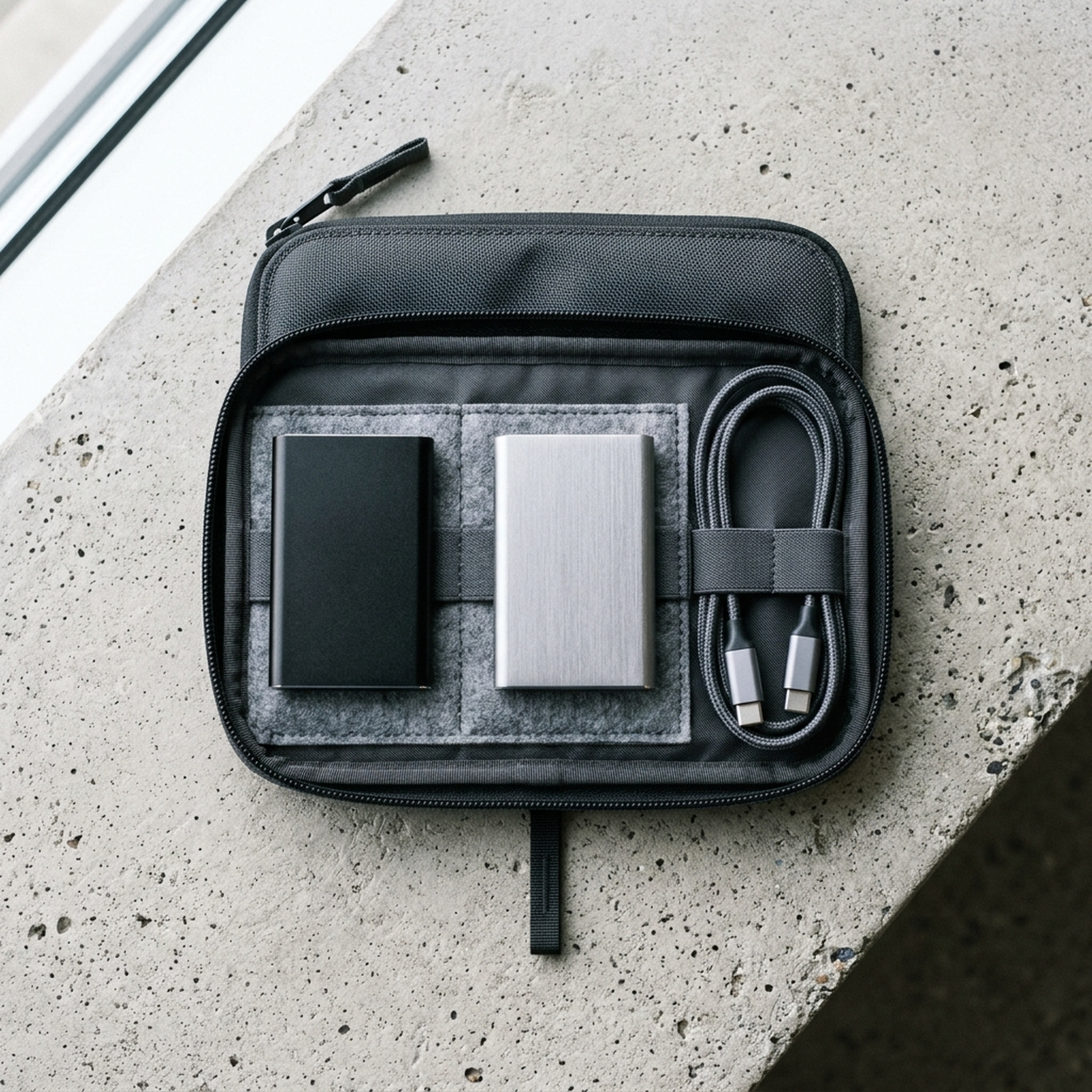
오프라인 사본으로 보관하기
복사 완료 후 연결 상태 확인
HHS는 일부 랜섬웨어가 온라인 백업을 삭제하거나 방해할 수 있어 네트워크에서 접근할 수 없는 오프라인 백업을 고려하도록 안내합니다. 외장 드라이브를 사용하는 팀은 백업 완료를 확인한 뒤 안전하게 분리하는 절차를 정할 수 있습니다. 보관 담당자와 위치도 기록해 두세요.
| 점검 대상 | 실행 방법 | 확인 기록 |
|---|---|---|
| 정기 복사 | 업무 주기에 맞춰 실행 | 완료 시각과 오류 |
| 오프라인 보관 | 네트워크 접근 분리 | 담당자와 보관 위치 |
| 복구 테스트 | 별도 위치에 복원 | 열람 결과와 소요 시간 |
드라이브 두 개를 교대로 사용하는 경우 현재 보관 중인 사본의 날짜를 별도 관리대장에 적어 두면 오래된 사본을 쉽게 찾을 수 있습니다.
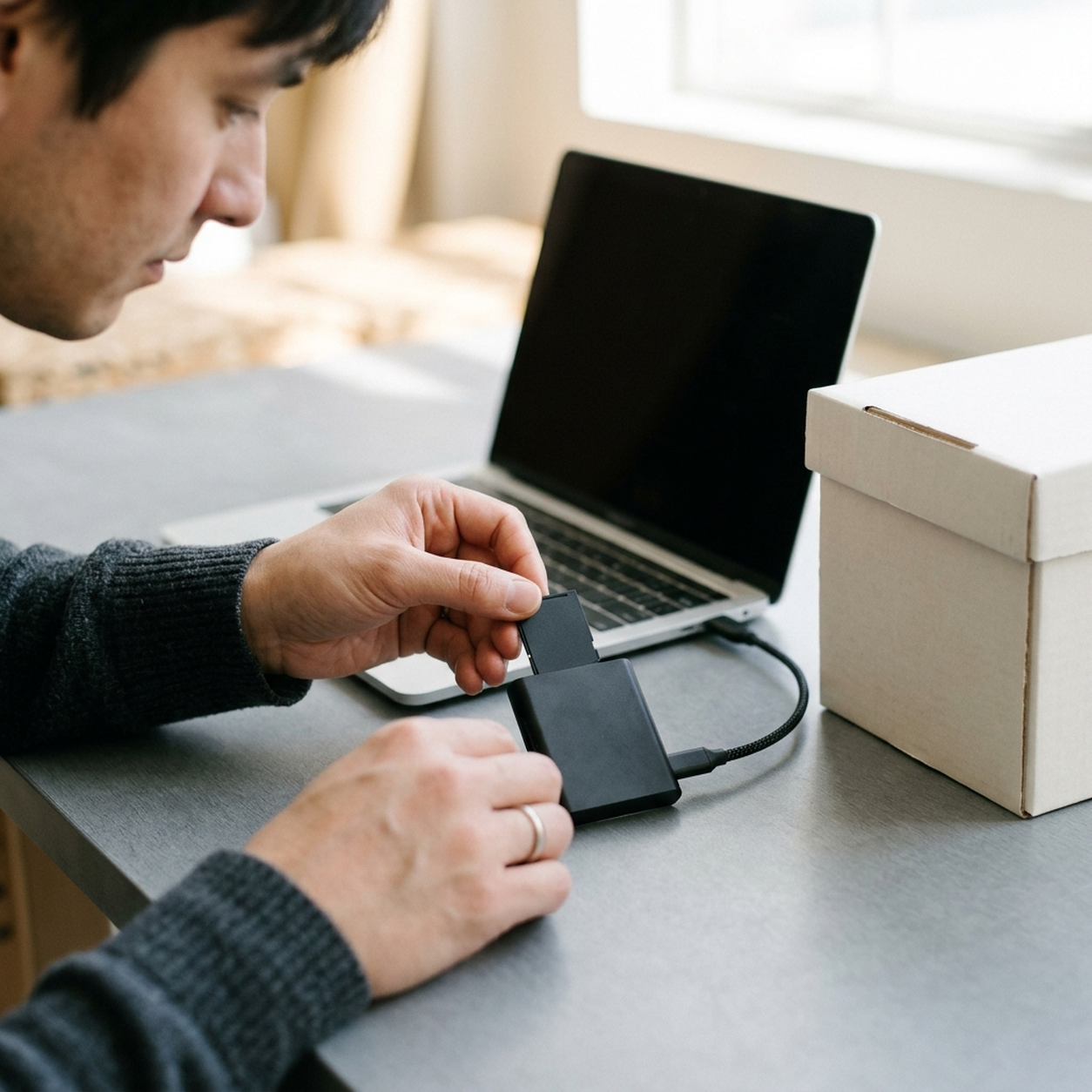
복구 테스트를 업무 절차에 넣기
별도 폴더에서 파일 열어 보기
HHS는 백업 데이터의 무결성과 복원 능력을 확인하기 위해 주기적인 시험 복원을 권고합니다. 테스트할 때는 별도 위치에 복원하고 대표 문서와 프로젝트 파일을 해당 프로그램으로 열어 봅니다. 필요한 자료가 포함됐는지 확인하세요.
시작 시각, 완료 시각, 파일 열람 결과를 기록합니다. 이는 팀이 다음 테스트에서 비교할 수 있도록 제안하는 운영 예시입니다. 담당자가 바뀌어도 따라 할 수 있도록 복원 순서를 짧게 적어 두세요.
자주 묻는 질문
얼마나 자주 복구 테스트를 하나요?
자료의 중요도와 변경량에 맞춰 팀에서 정하고, 저장 방식이나 복구 절차가 바뀌면 다시 확인하세요.
백업 작업 성공 로그만 확인해도 되나요?
실제 파일을 복원해 열어 보는 절차를 함께 운영하세요. 복구 테스트는 백업 데이터와 복원 절차를 확인하는 데 도움이 됩니다.
테스트 결과에는 무엇을 남기나요?
테스트 일시, 사용한 사본의 날짜, 복원 대상, 열람 결과와 담당자를 적으면 다음 점검에서 활용할 수 있습니다.
댓글 남기기