Windows 11 24H2 Home·Pro의 업데이트 종료 일정이 다가오고 있다. 이때 필요한 첫 단계는 새 버전을 서둘러 설치하는 일이 아니라, 지금 사용하는 PC가 어떤 에디션과 버전인지 확인하는 것이다. 같은 Windows 11이라도 에디션에 따라 지원 일정이 다르고, 차기 업데이트가 실제로 보이는지는 기기별 조건에 달려 있다.
Microsoft의 2026년 9월 8일 보안 업데이트 안내는 24H2 Home·Pro의 업데이트 종료일을 10월 13일로 적었다. 한편 Microsoft Lifecycle의 버전 표에는 24H2 종료 시각이 태평양 시간(PT) 기준 2026년 10월 14일 오전 6시 59분 59초로 표시된다. 두 공식 페이지의 달력 날짜 표기가 다르므로, 어느 한쪽을 임의로 고쳐 하나의 마감 시각처럼 말하지 않는 편이 정확하다.
지원 종료는 그 날짜에 PC가 멈춘다는 뜻이 아니다. 확인할 것은 내 PC가 해당 일정의 대상인지, 그리고 Windows Update가 어떤 선택지를 제시하는지다.
먼저 에디션과 버전을 확인한다
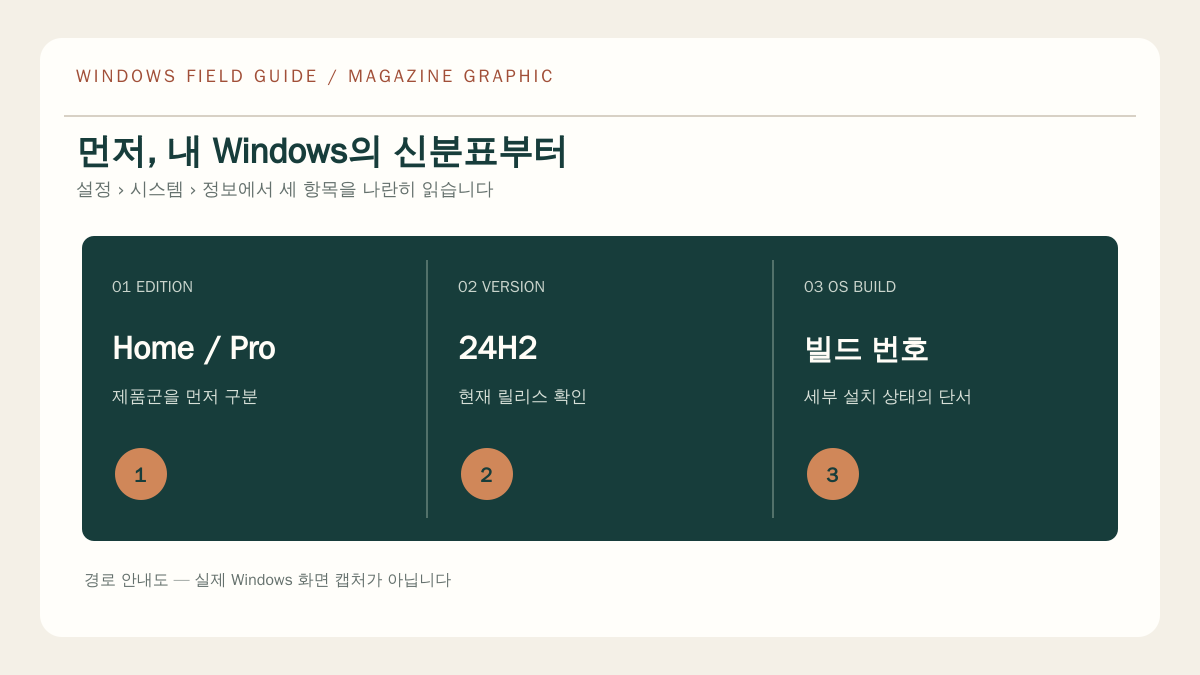
Windows에서 시작 메뉴를 열고 설정 > 시스템 > 정보로 이동하면 에디션, 버전, OS 빌드를 확인할 수 있다. 여기서 Home 또는 Pro인지, 현재 버전이 24H2인지부터 살핀다. Windows 11이라는 제품명만으로 특정 릴리스의 종료 일정이 자신에게 적용된다고 단정할 수는 없다.
24H2 Home·Pro가 아니라면 이번 일정과 같은 것으로 묶지 말아야 한다. 특히 Windows 11 SE에는 별도의 지원 관련 예외가 있으며, Enterprise·Education 및 LTSC 등 다른 제품군의 일정도 이 글의 Home·Pro 안내를 그대로 적용할 수 없다.
업데이트 종료 일정은 페이지별 표기를 구분해 읽는다
| 공식 문서 | 24H2 Home·Pro 표기 | 읽을 때 유의할 점 |
|---|---|---|
| Microsoft Support의 2026년 9월 8일 KB5124008 안내 | 2026년 10월 13일 업데이트 종료 | 보안 업데이트 안내문에 적힌 날짜 |
| Microsoft Lifecycle의 Windows 11 Home and Pro 페이지 | 2026년 10월 14일 오전 6시 59분 59초 | 해당 페이지는 지원 날짜가 PT 기준이라고 설명 |
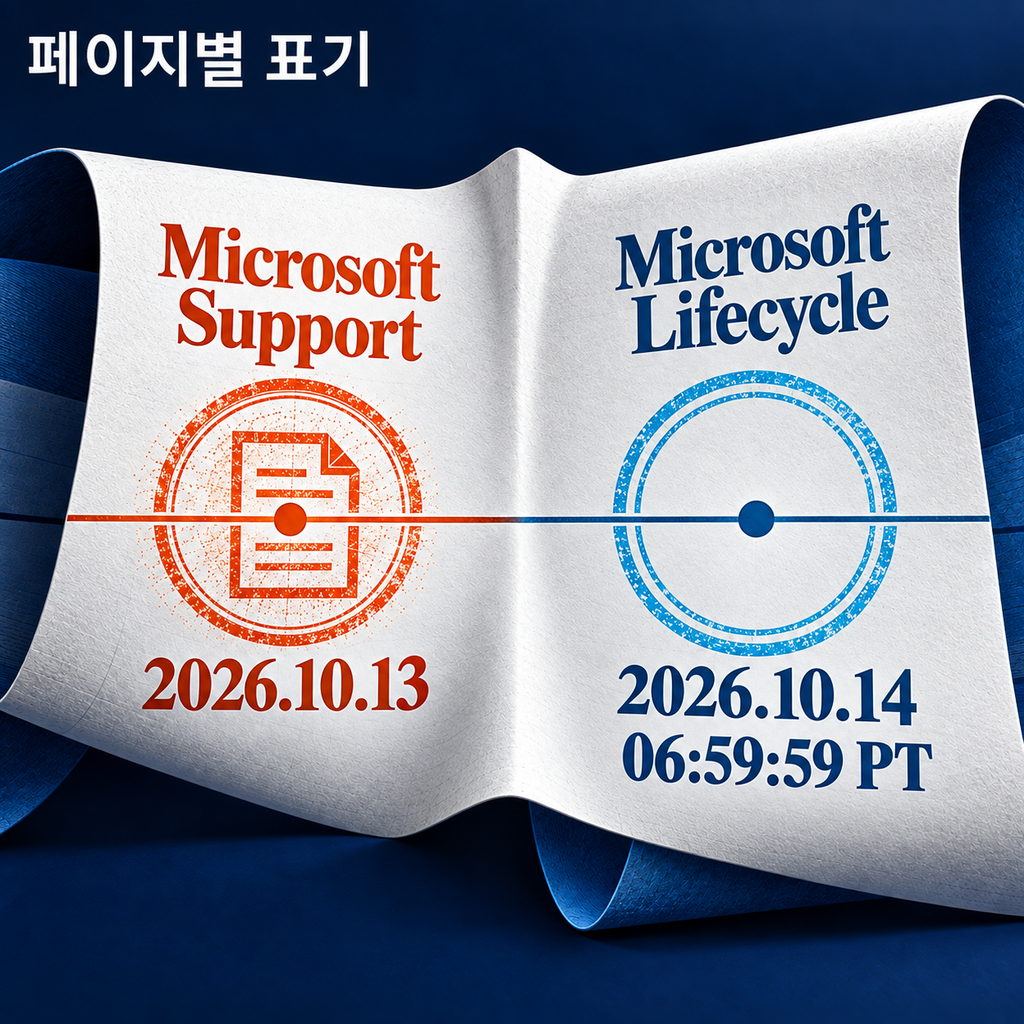
두 표기는 서로 다른 공식 페이지에 실려 있고, 조사한 문서에는 이 차이를 동일 기준으로 정리하는 설명이 없다. 따라서 일정 확인 시에는 어느 페이지의 표현인지 함께 보는 것이 안전하다. 이 글도 날짜를 하나로 환산하거나 한쪽을 오기라고 판단하지 않는다.
그리고 업데이트 지원 종료를 PC 사용 중단과 혼동하지 말자. 확인된 공식 문구가 말하는 것은 해당 버전의 업데이트 지원 일정이다. 종료일 이후 PC가 작동을 멈춘다거나, 모든 기기에 같은 날 강제 설치가 필요하다는 뜻으로 확대할 근거는 없다.
25H2 설명과 내 PC의 업데이트 제공은 별개다
Microsoft는 24H2에서 25H2로 업데이트하는 장치에 enablement package를 사용하는 방식이라고 설명한다. 이는 전환 방식에 관한 문서 설명이지, 모든 24H2 PC에 업데이트가 이미 제공되거나 설치 자격이 보장된다는 뜻은 아니다.
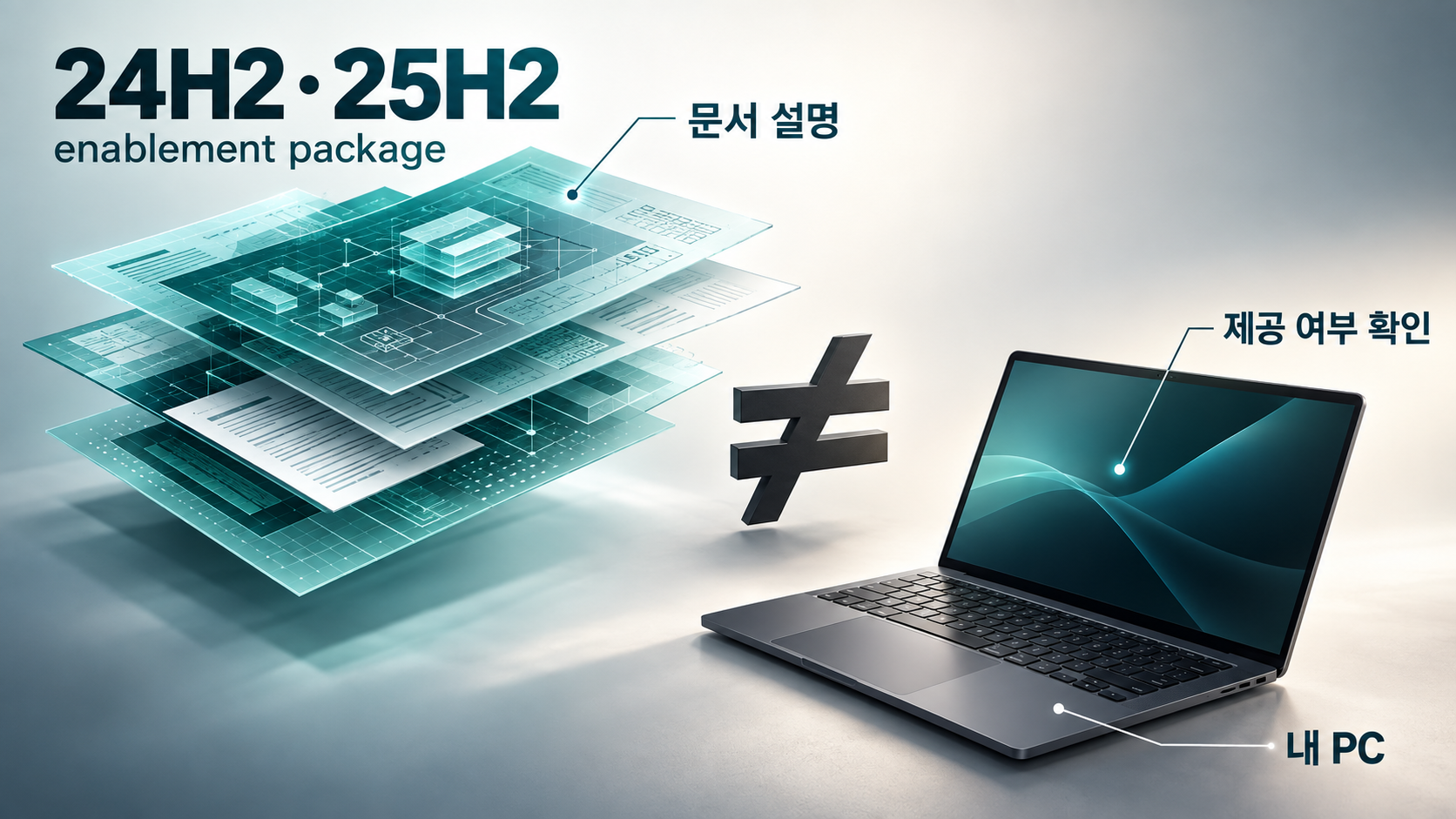
Windows Update를 열어 본인 장치에 실제로 제시되는 내용을 확인해야 한다. 기기 호환성이나 알려진 문제에 따른 safeguard hold, 조직의 업데이트 관리 정책 등은 개별 PC의 상황에 영향을 줄 수 있다. 이 자료만으로 특정 기기의 업데이트 제공 여부나 설치 시점을 판정할 수 없다.
실제 화면에 선택지가 보이지 않는다고 해서 곧바로 고장으로 볼 필요는 없다. 반대로 다른 PC에서 업데이트가 가능하다는 사실만으로 내 PC에도 같은 조건이 적용된다고 볼 수 없다. 회사나 학교에서 관리하는 장치라면 조직의 업데이트 정책도 고려해야 한다.
26H1은 기존 PC의 일반적인 다음 업데이트가 아니다
버전 이름이 더 새롭다고 해서 모든 장치가 순서대로 그 버전으로 이동하는 것은 아니다. Microsoft의 26H1 설명은 이를 2026년 초 출시되는 일부 새 하드웨어에 사전 설치되는 특수 릴리스로 다루며, 기존 장치에 Windows Update나 인플레이스 업데이트로 제공되는 경로가 아니라고 밝힌다.

따라서 24H2를 사용 중인 기존 PC의 전환을 생각할 때 26H1을 일반적인 후속 업데이트처럼 기대해서는 안 된다. 각 장치에서 확인해야 할 실질적인 선택지는 Windows Update가 현재 제시하는 내용이다.
내 PC에서 확인하는 순서
- 설정 > 시스템 > 정보에서 에디션과 버전을 확인한다.
- 24H2 Home 또는 Pro라면 Microsoft의 공지와 Lifecycle 표기를 출처별로 확인한다. 두 페이지의 날짜 표현은 서로 다르다.
- 설정 > Windows Update에서 해당 기기에 표시된 업데이트와 안내를 확인한다.
- 업데이트가 보이지 않거나 설치 조건이 궁금하면 기기 호환성 보류 여부와 조직 관리 정책 등 개별 조건을 살핀다.
- 설치 전에는 중요한 파일을 백업하고, 화면에 표시된 절차와 기기 제조사 안내를 따른다. 이 글은 특정 PC에 대한 적격성이나 설치 성공을 보장하지 않는다.
서두르기보다 내 버전부터 확인하자
24H2 Home·Pro의 지원 종료 일정은 확인할 필요가 있지만, 날짜만 보고 모든 PC에 같은 조치를 적용할 수는 없다. 먼저 에디션과 버전을 구분하고, 이어서 해당 PC의 Windows Update 화면을 확인하는 것이 현실적인 출발점이다. Microsoft 문서 간 날짜 표기는 출처별로 살피고, 개별 기기의 업데이트 여부는 실제 장치에서 확인하자.
참고 자료
- Microsoft Support — KB5124008 (2026년 9월 8일)
- Microsoft Lifecycle — Windows 11 Home and Pro
- Microsoft Learn — Windows 버전 확인, 25H2 및 26H1 안내
- Microsoft Support — safeguard hold 확인 안내
답글 남기기